GUIDE
教員のデジタル手帳でできること
・トドク工房
「デジタル手帳」と聞いても、何ができるのかは想像しにくいかもしれません。ここでは先生の1日の流れにそって、職員室デスクでいま使える機能だけを紹介します。
朝:1つの画面で、今日を見る
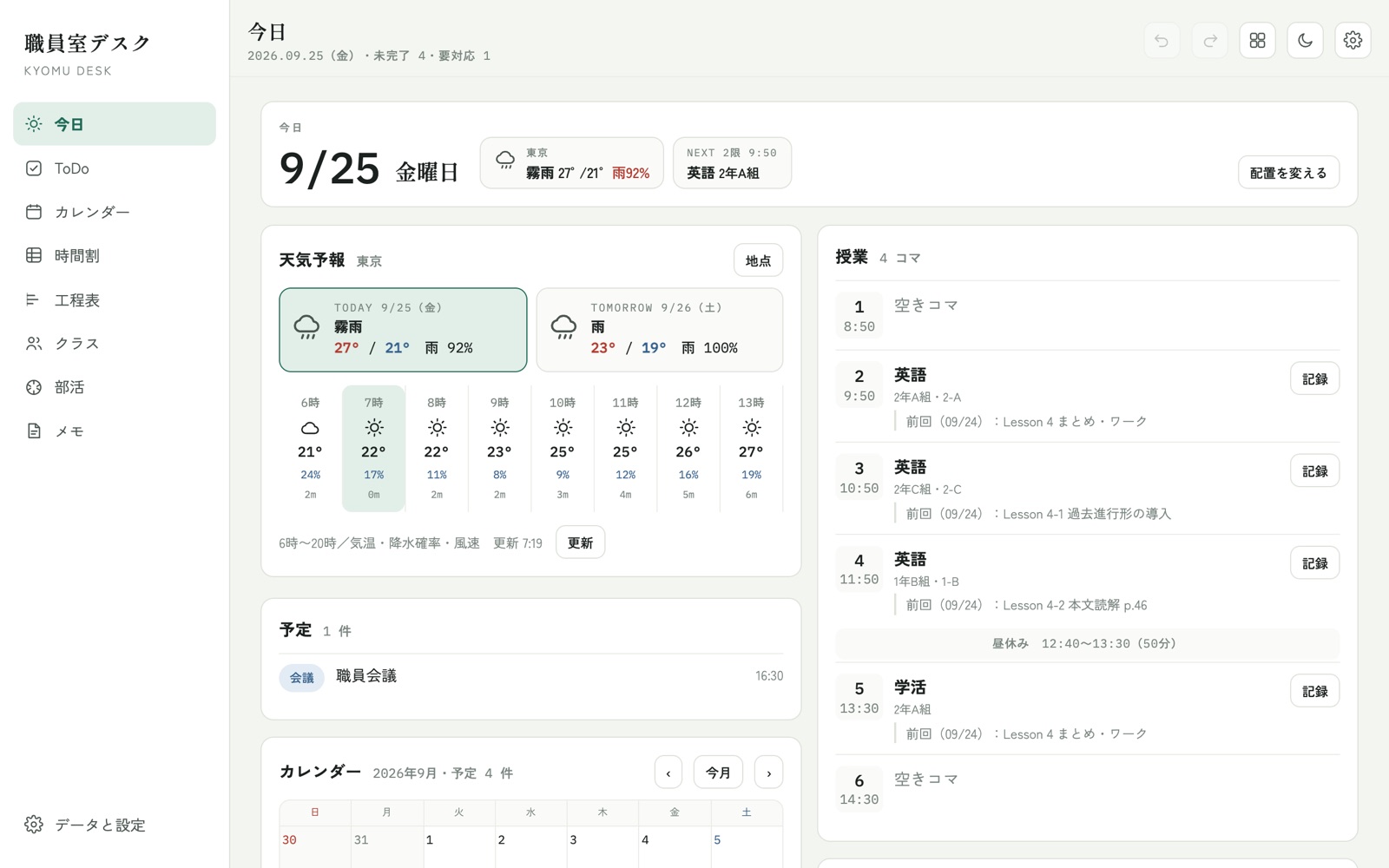
朝ひらく「今日」の画面に、天気予報(今日と明日の1時間ごとの気温・降水確率)、今日の授業、予定、締切の近いToDo などが並びます。何を上に出すかは「配置を変える」で並べ替えられます。体育や部活の先生なら天気を上に、担任なら提出物の進みを上に、というように変えられます。
授業の前:次のコマと、前回の内容
画面の上に「次のコマ」と、始まるまでの時間が出ます。授業中は「あと何分で終わる」に変わります。授業のカードには、同じクラスの前回の内容も出るので、「前の時間どこまでやったっけ」を探さずにすみます。
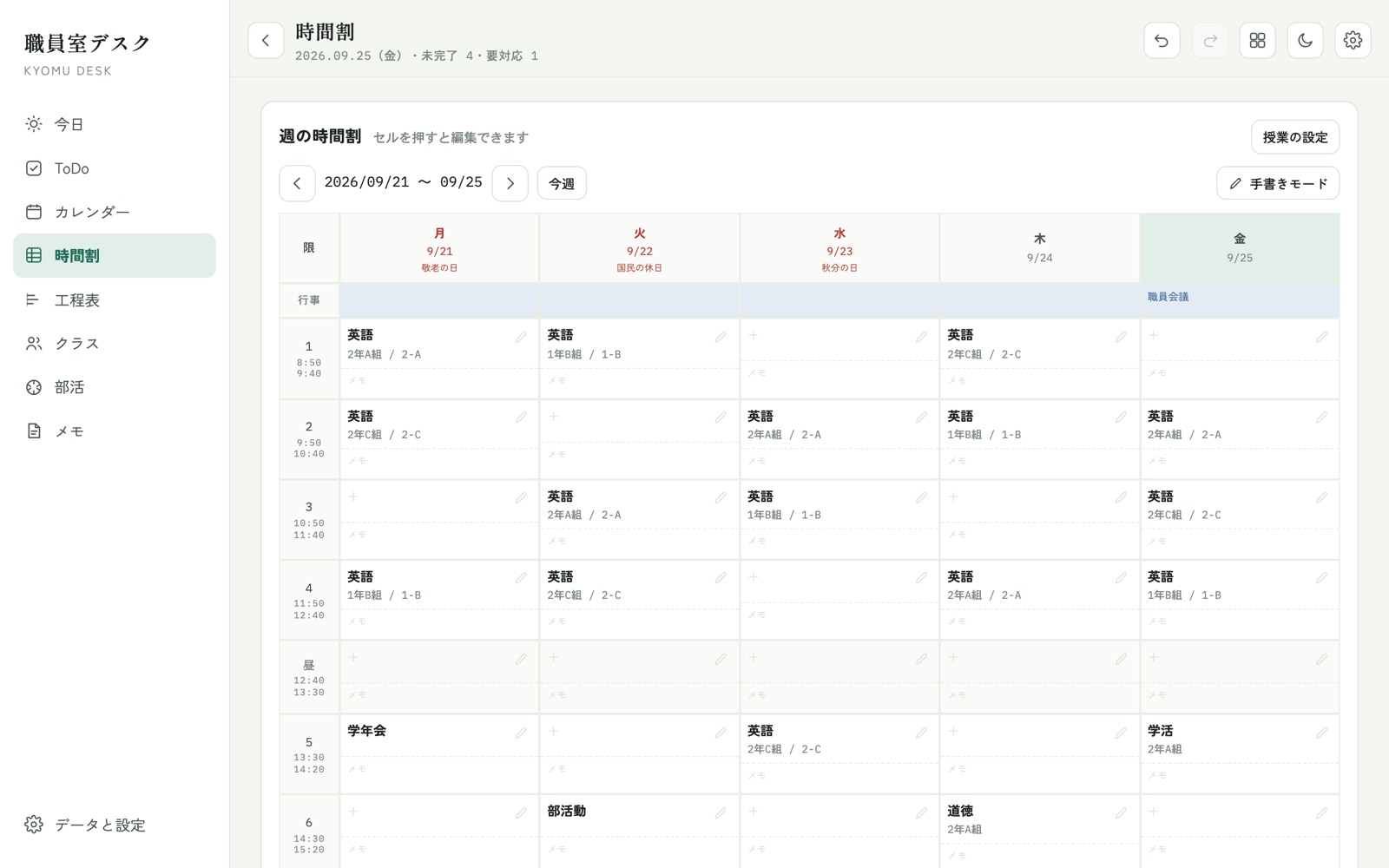
時間割のコマには、「次の試験まで、あと何回授業があるか」の数字も出せます。
授業のあと:その日やったことを残す
コマごとに、その日やったことや宿題を書いておけます。ペンで手書きのメモも書き込めます。
提出物:出席番号を押すだけ
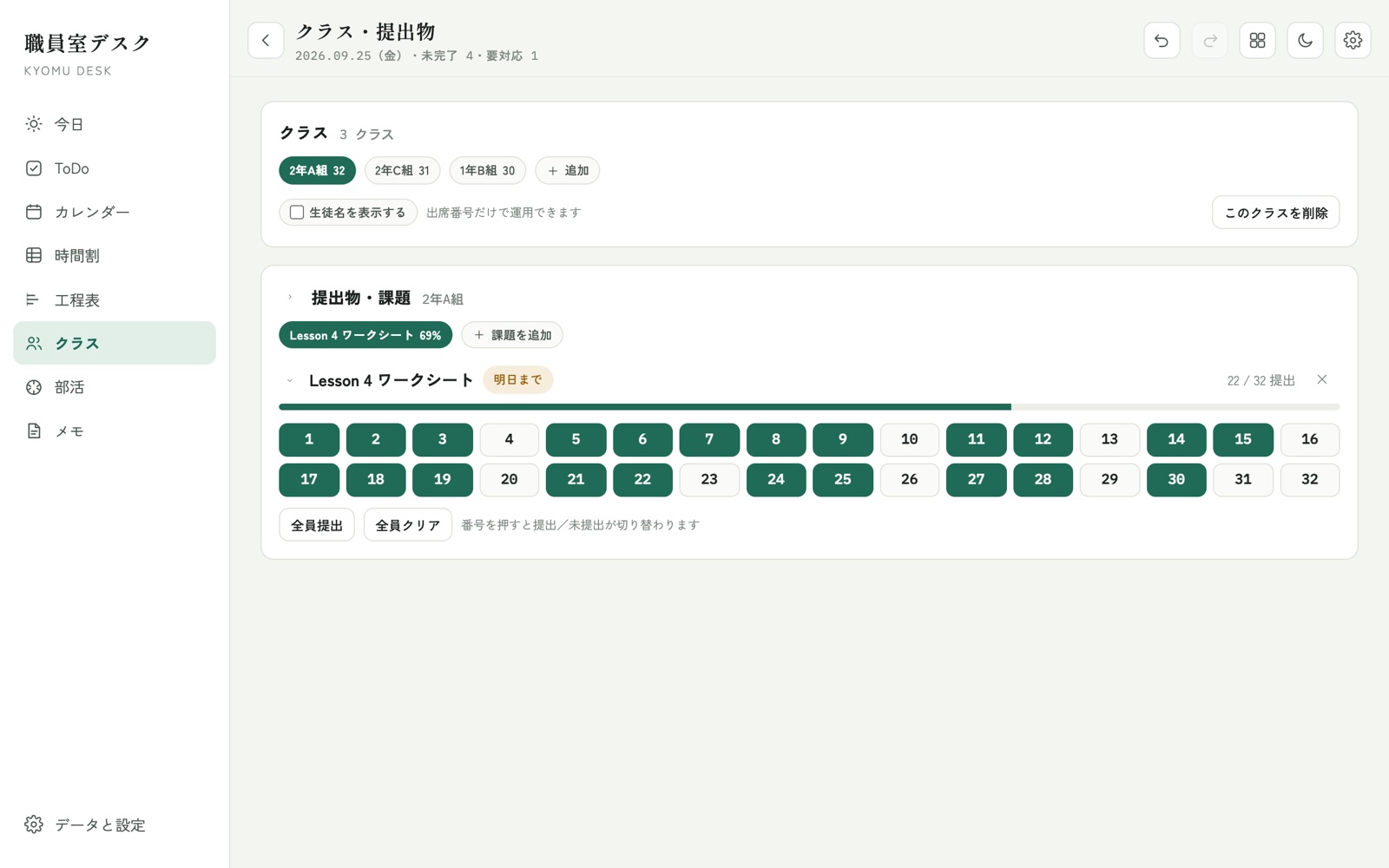
クラスの画面で出席番号のボタンを押すと、提出・未提出が切り替わります。たたむと、まだ出していない番号だけが並びます。生徒の名前は入れなくても使えます(名前欄は初期設定でオフです)。
行事の準備:日付から逆算する
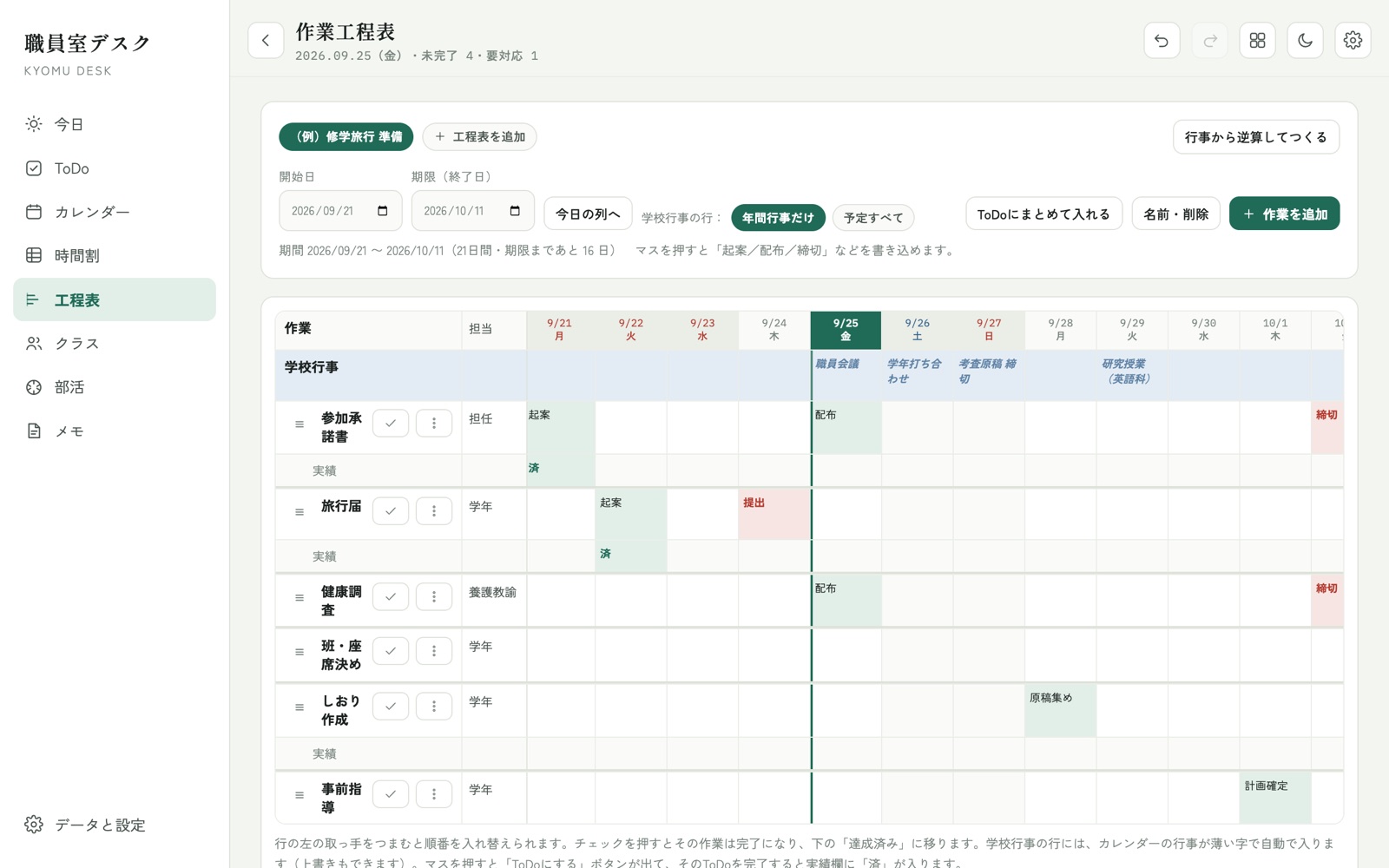
工程表では、修学旅行や文化祭などの準備を「いつ・何を」の表にできます。行事の日から逆算して段取りを作り、作業をまとめて ToDo に送れます。
年度のはじめ:年間行事予定を取り込む
学校の年間行事予定を、Excel・文字の入った PDF・コピーした表から取り込み、必要な行事だけをカレンダーに入れられます。祝日は最初から入っています。くわしくは年間行事予定を手帳に書き写さない方法をご覧ください。
ほかにも
- 部活練習や大会の予定を、授業の予定と同じ場所で。月の予定表を印刷できます。
- メモ・マインドマップ会議のメモや、考えを広げたいときに。
- データ保管庫とノート授業で使う PDF などをフォルダに分けて置けます。PDF には手書きで書き込めます。
- 表示の切り替え「かんたん/ふつう/ぜんぶ」から選べます。最初は「今日」と「ToDo」だけから始めても大丈夫です。
- のぞき見防止のロック番号でロックをかけられます。
家やスマホでも見るとき
パソコンでは、ファイルを1つダブルクリックするとブラウザで開きます。スマホ・タブレットでは、ブラウザで開いてホーム画面に追加して使います(いまは、βテスターの方と、メールアドレスの確認が済んだ先行会員の方に、専用ページからご案内しています)。
その方たちは、メールでログインすると、パソコン・スマホ・タブレットのあいだで自動で同期できます。内容は端末で暗号化してから預けるので、トドク工房でも読めません。ログインしない場合は、バックアップのファイルで別の端末に移せます。
まだできないこと
- 保管庫のファイルの同期保管庫に置いた PDF などは同期しません。バックアップの zip で移せます。
- ほかの先生とのデータの共有いまは一人ひとりで使います。
- App Store のアプリいまはブラウザで使います。アプリは2027年春の予定です。